
1. Stáhnout úplný soubor
Vyber Excel pro formátovaný sešit s filtry, nebo CSV pro prosté řádky a úplné adresy URL. Oba obsahují celý katalog.
2. Nebo exportovat jen uložené produkty
- Vyber Uložit na požadovaných produktových kartách.
- Otevři Uložené nad mřížkou produktů.
- Zkontroluj seznam a pak vyber Export uložených do CSV.
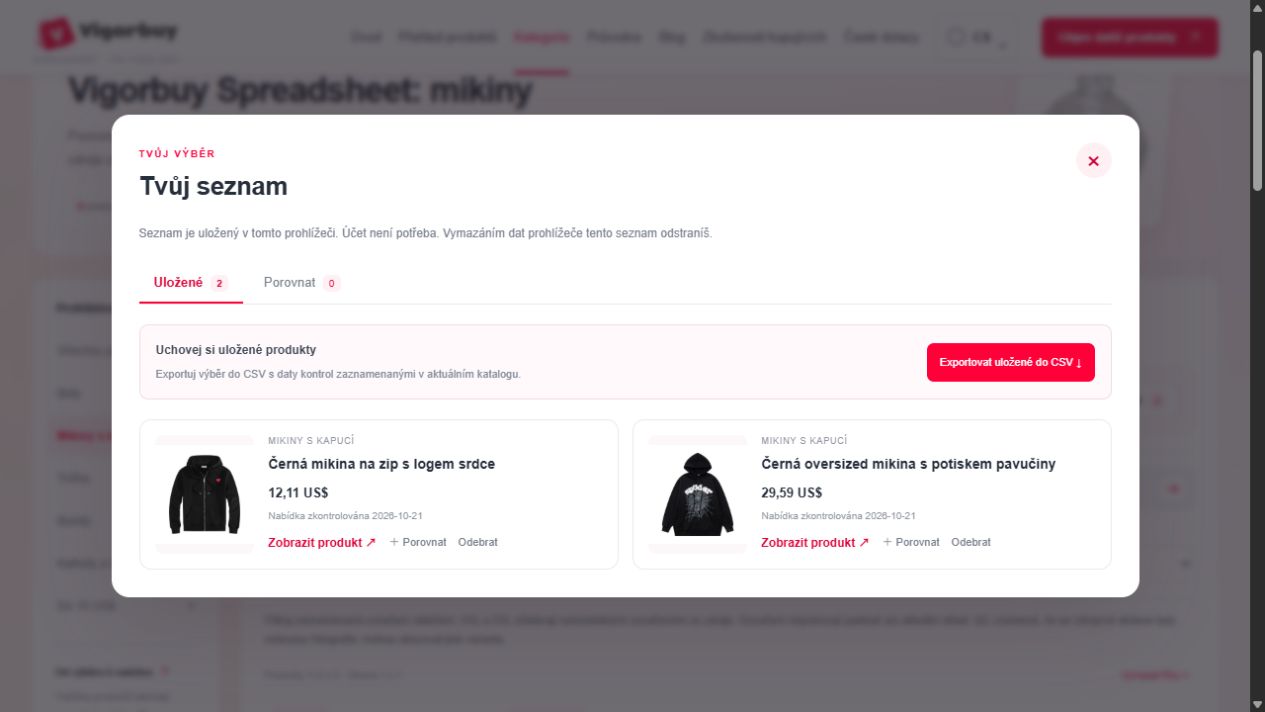
Žádné uložené produkty? Tlačítko exportu zůstane neaktivní. Seznam je uložen v tomto prohlížeči; před smazáním jeho dat ho exportuj.
3. Otevřít v Google Sheets
Na počítači otevři prázdnou tabulku Google a vyber Soubor → Importovat. Nahraj soubor, vyber Vytvořit novou tabulku, potom Importovat data.
Pokud se při importu CSV vše ocitne v jednom sloupci, zvol jako oddělovač čárku. Po importu zkontroluj cenu a datum: změna formátu měny nepřevádí vlastní částku a zobrazení data závisí na místním nastavení tabulky.
Tyto kroky vycházejí z návodu Google k importu na počítači ↗, zkontrolovaného 22. října 2026. Import ve tvém účtu Google jsme netestovali.
Co v souboru uvidíš
Stažený soubor Excel se otevře na listu Finds. Záhlaví jsou na řádku 7; produkty začínají na řádku 8. CSV obsahuje stejné produkty v podobě prostých datových polí. Excel zobrazuje ~ u odhadovaných cen. CSV zachovává cenu jako číslo a odhady ze zdroje označuje ve sloupci „Poznámky prodejce k variantám“; tento sloupec uchovejte spolu s částkou.
Zde jsou první dva produktové záznamy aktuálního souboru ke stažení:
| Produkt | Cena produktu v USD | Nabídka zkontrolována |
|---|---|---|
| Bílé tenisky Air Force 1 | 14.35 | 2026-10-22 |
| Šedá mikina s bílým nápisem | 39.45 | 2026-10-22 |
Excel, nebo CSV: vyber podle údajů, které chceš uchovat
| Soubor | Obsah | Užitečný rozdíl |
|---|---|---|
| Úplný Excel | Všechny záznamy katalogu, 12 sloupců, formátovaný list Finds s filtry. | Produktové odkazy mají kliknutelné popisky. Bez sloupce ID produktu. |
| Úplné CSV | Všechny záznamy katalogu, 13 sloupců prostých dat. | Obsahuje ID produktu a úplné adresy URL produktu a QC. Bez formátování sešitu. |
| CSV uložených produktů | Jen tvůj výběr Uložené ve stejném formátu CSV s 13 sloupci. | Porovnání je samostatný seznam. Porovnávání produktu ho do tohoto exportu nepřidá. |
Soubory jsou kopie tohoto přehledu, nikoli odkaz na oficiální sdílenou tabulku Google. Filtr kategorie ani hledání nemění stahování úplných souborů. Pro menší soubor nejdřív použij Uložit.
Před přidáním vlastních poznámek zkontroluj tato pole
- ID produktu (jen CSV): stálý klíč záznamu, užitečný při srovnání dvou stažených souborů. Označuje naši položku katalogu, nikoli velikost nebo sérii prodejce.
- Uvedené velikosti: dostupná označení variant zaznamenaná při kontrole. Nejde o rozměry oděvu.
- Uvedený materiál: tvrzení zdroje, nikoli náš test látky.
- Stav QC / odkaz: zda byly ve zdroji nalezeny fotografie. Prázdná adresa QC je nepotvrzená, nikoli důkaz neúspěšné kontroly.
- Nabídka zkontrolována: datum kontroly zdroje daného řádku. Liší se od data importu nebo stažení souboru.
Otevři CSV v Excelu bez ztráty sloupců
Pokud dvojklik otevře CSV v jednom sloupci, otevři Excel a vyber Data → Z textu/CSV. Vyber soubor, zvol Čárka v náhledu oddělovačů a před načtením zkontroluj sloupce. Pokud je k dispozici nastavení kódování a text vypadá chybně, zvol UTF-8.
Tento postup vychází z návodu Microsoftu k importu textu/CSV ↗, zkontrolovaného 22. října 2026. Umístění nabídek se může lišit podle verze Excelu. Formátovaný Excel je alternativa, pokud nepotřebuješ pole ID produktu z CSV.
Po importu porovnej první záznam s tabulkou výše: cena musí být číslo v USD, datum musí zůstat datem kontroly zdroje a odkaz na produkt musí mít vlastní sloupec. Samotné úspěšné otevření souboru nepotvrzuje správný import polí.
Uchovej poznámky při nahrazování staré kopie
Ceny, velikosti a odkazy zůstávají ve stavu při vytvoření souboru. Stáří řádku posuď podle pole Nabídka zkontrolována a před nákupem otevři aktuální nabídku produktu.
- Ponech nedotčenou kopii nově staženého souboru. Nevkládej nové řádky přes jedinou kopii s vlastními poznámkami.
- V CSV páruj záznamy podle ID produktu. V Excelu použij odkaz na produkt či zdroj a ověř název; při úpravách katalogu se čísla řádků mohou změnit.
- Přesnou barvu, velikost a verzi si veď v samostatných vlastních sloupcích. Stažený soubor neukládá zvolenou nákupní variantu.
- Před přenesením staré poznámky porovnej datum kontroly, cenu a údaje zdroje. Pokud záznam v novém souboru chybí, nepředpokládej, že je stále doporučenou aktuální položkou.
Jde o způsob správy vlastní kopie. Web neslučuje poznámky, nesynchronizuje tabulku Google ani nezálohuje tvůj seznam Uložené.