
1. Ladda ner hela filen
Välj Excel för en formaterad arbetsbok med filter, eller CSV för enkla rader och fullständiga URL:er. Båda innehåller hela katalogen.
2. Eller exportera bara produkterna du sparat
- Välj Spara på de produktkort du vill ha.
- Öppna Sparade ovanför produktrutnätet.
- Kontrollera listan och välj sedan Exportera sparade som CSV.
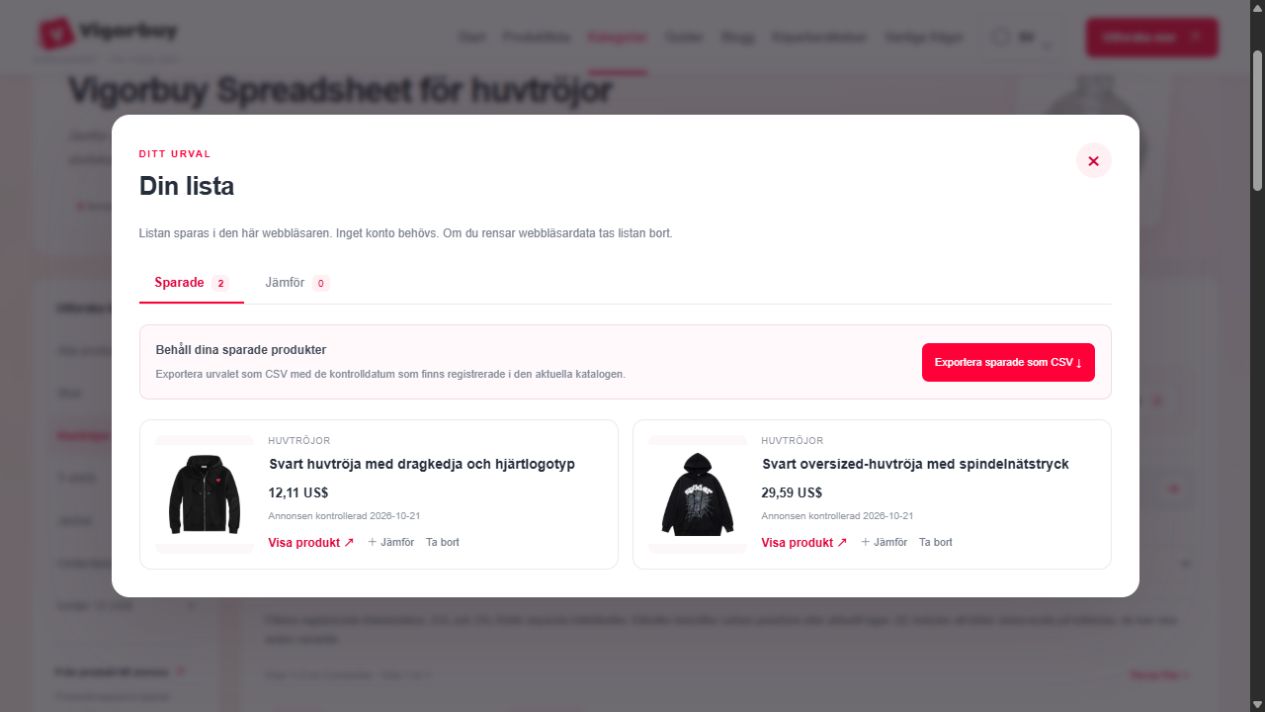
Inga sparade produkter? Exportknappen förblir inaktiverad. Listan sparas i den här webbläsaren; exportera den innan du rensar webbläsardata.
3. Öppna den i Google Sheets
Öppna ett tomt Google-kalkylark på en dator och välj Arkiv → Importera. Ladda upp filen och välj Skapa nytt kalkylark, sedan Importera data.
Om du importerar CSV och allt hamnar i en kolumn, välj komma som avgränsare. Kontrollera ett pris och ett datum efter import: att ändra valutaformat omvandlar inte det underliggande beloppet och datumvisningen beror på kalkylarkets språkinställning.
Stegen följer Googles importinstruktioner för dator ↗, kontrollerade den 22 oktober 2026. Vi har inte testat import i ditt Google-konto.
Vad du ser i filen
Excel-filen öppnas på bladet Finds. Rubrikerna finns på rad 7; produkterna börjar på rad 8. CSV innehåller samma produkter som vanliga datafält. Excel visar ~ vid uppskattade priser. CSV behåller priset numeriskt och anger källans uppskattningar i kolumnen ”Säljarens anmärkningar om alternativ”; behåll den kolumnen tillsammans med beloppet.
Här är de två första produktposterna i den aktuella nedladdningen:
| Produkt | Produktpris i USD | Annonsen kontrollerad |
|---|---|---|
| Air Force 1 vita sneakers | 14.35 | 2026-10-22 |
| Grå huvtröja med vit logotyp | 39.45 | 2026-10-22 |
Excel eller CSV: välj efter vad du vill behålla
| Fil | Innehåll | Användbar skillnad |
|---|---|---|
| Fullständig Excel | Alla katalogposter, 12 kolumner, formaterat Finds-blad med filter. | Produktlänkar är klickbara etiketter. Ingen Produkt-ID-kolumn. |
| Fullständig CSV | Alla katalogposter, 13 kolumner med oformaterad data. | Innehåller Produkt-ID och fullständiga produkt-/QC-URL:er. Ingen arbetsboksformatering. |
| Sparade CSV | Enbart ditt urval i Sparade med samma CSV-format med 13 kolumner. | Jämför är en separat lista. En jämförd produkt läggs inte till i den här exporten. |
Filerna är kopior av katalogen, ingen länk till ett officiellt delat Google-kalkylark. Ett kategorifilter eller en sökning ändrar inte nedladdningarna av hela filen. Använd Spara först för en mindre fil.
Kontrollera fälten innan du lägger till egna anteckningar
- Produkt-ID (enbart CSV): en stabil nyckel för posten, användbar vid jämförelse av två nedladdningar. Den identifierar vår katalogpost, inte säljarens storlek eller batch.
- Angivna storlekar: tillgängliga alternativetiketter registrerade vid kontrollen. De är inga plaggmått.
- Angivet material: källans uppgift, inte vårt tygtest.
- QC-status / länk: om bilder observerats hos källan. En tom QC-URL är obekräftad, inget bevis på en underkänd inspektion.
- Annons kontrollerad: källkontrolldatumet för raden. Det skiljer sig från datumet när du importerade eller laddade ner filen.
Öppna CSV i Excel utan att tappa kolumnerna
Om dubbelklick på CSV-filen ger en kolumn, öppna Excel och välj Data → Från text/CSV. Välj filen och sedan Komma i förhandsvisningen av avgränsare och kontrollera kolumnerna före inläsning. Välj UTF-8 om en kodningsinställning erbjuds och texten ser fel ut.
Detta följer Microsofts importinstruktioner för text/CSV ↗, kontrollerade 22 oktober 2026. Menyplaceringen kan skilja sig mellan Excel-versioner. Den formaterade Excel-nedladdningen är ett alternativ när du inte behöver CSV-filens Produkt-ID-fält.
Efter import, kontrollera den första posten mot tabellen ovan: priset måste vara ett tal i USD, datumet ska vara källkontrolldatumet och produktlänken ska ha en egen kolumn. Att filen öppnas bekräftar inte ensamt att fälten importerats rätt.
Behåll anteckningarna när du ersätter en gammal kopia
Priser, storlekar och länkar förblir som de var när filen skapades. Använd fältet Annonsen kontrollerad för att bedöma radens ålder och öppna aktuell produktannons före köp.
- Spara en orörd kopia av den nya nedladdningen. Klistra inte in nya rader över den enda kopian med dina anteckningar.
- För CSV, matcha poster efter Produkt-ID. I Excel, använd produkt-/källänken och kontrollera namnet; radnummer kan ändras när katalogen redigeras.
- Spara exakt färg, storlek och version i separata personliga kolumner. Nedladdningen lagrar inte ditt valda köpalternativ.
- Jämför kontrolldatum, pris och källuppgifter innan du för över en gammal anteckning. Om en post saknas i den nya filen, anta inte att den fortfarande är en rekommenderad aktuell post.
Det är ett sätt att hantera din egen kopia. Webbplatsen slår inte ihop anteckningar, synkar inget Google-kalkylark eller säkerhetskopierar din lista i Sparade.