
1. Télécharger le fichier complet
Choisissez Excel pour un classeur mis en forme avec filtres, ou CSV pour des lignes simples et des URL complètes. Les deux contiennent tout le catalogue.
2. Ou exporter uniquement les articles enregistrés
- Sélectionnez Enregistrer sur les cartes produits souhaitées.
- Ouvrez Enregistrés au-dessus de la grille de produits.
- Vérifiez la liste, puis sélectionnez Exporter les enregistrés en CSV.
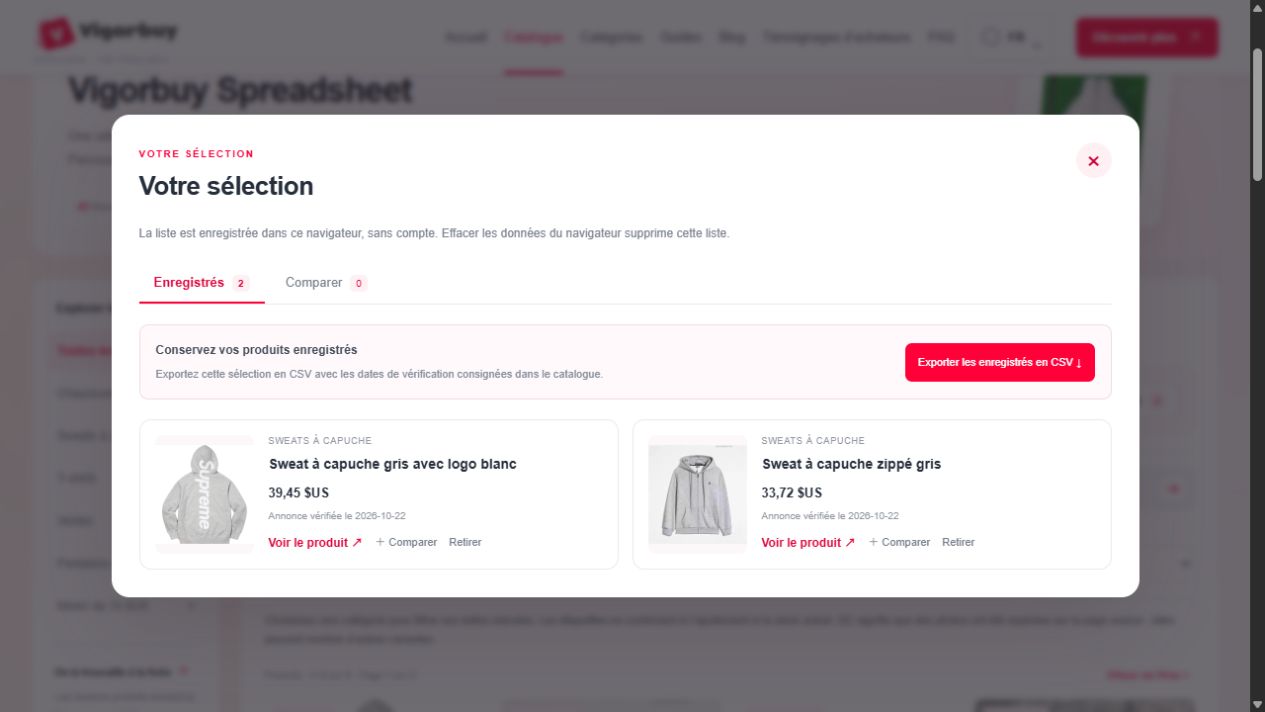
Aucun article enregistré ? Le bouton d’exportation reste désactivé. Votre liste est conservée dans ce navigateur ; exportez-la avant d’effacer ses données.
3. L’ouvrir dans Google Sheets
Sur ordinateur, ouvrez une feuille Google vierge et choisissez Fichier → Importer. Importez le fichier, choisissez Créer une feuille de calcul, puis Importer les données.
Si l’importation CSV place tout dans une colonne, choisissez la virgule comme séparateur. Vérifiez un prix et une date après l’importation : modifier le format monétaire ne convertit pas le montant sous-jacent, et l’affichage des dates dépend des paramètres régionaux de la feuille.
Ces étapes suivent les instructions Google d’importation sur ordinateur ↗, vérifiées le 22 octobre 2026. Nous n’avons pas testé d’importation dans votre compte Google.
Ce que contient le fichier
Le fichier Excel téléchargé s’ouvre sur la feuille Finds. Les en-têtes sont à la ligne 7 ; les produits commencent à la ligne 8. Le CSV contient les mêmes produits dans des champs simples. Excel affiche ~ pour les prix estimés. Le CSV conserve un prix numérique et signale les estimations de la source dans Notes sur les options du vendeur ; gardez cette colonne avec le montant.
Voici les deux premiers relevés produits du téléchargement actuel :
| Produit | Prix de l’article en USD | Annonce vérifiée |
|---|---|---|
| Baskets Air Force 1 blanches | 14.35 | 2026-10-22 |
| Sweat à capuche gris avec logo blanc | 39.45 | 2026-10-22 |
Excel ou CSV : choisir selon les éléments à conserver
| Fichier | Contenu | Différence utile |
|---|---|---|
| Excel complet | Tous les relevés du catalogue, 12 colonnes, feuille Finds mise en forme avec filtres. | Les liens produits sont des libellés cliquables. Pas de colonne Identifiant du produit. |
| CSV complet | Tous les relevés du catalogue, 13 colonnes de données simples. | Comprend Identifiant du produit et les URL complètes des produits et QC. Aucune mise en forme de classeur. |
| CSV des enregistrés | Uniquement votre sélection Enregistrés, au même format CSV de 13 colonnes. | Comparer est une liste distincte. Comparer un article ne l’ajoute pas à cet export. |
Les fichiers sont des copies de ce répertoire, pas un lien vers une feuille Google officielle partagée. Un filtre de catégorie ou une recherche ne modifie pas les téléchargements complets. Pour un fichier plus court, utilisez d’abord Enregistrer.
Vérifier ces champs avant d’ajouter vos notes
- Identifiant du produit (CSV uniquement) : une clé stable pour le relevé, utile pour comparer deux téléchargements. Elle identifie notre entrée du catalogue, pas une taille ou une série du vendeur.
- Tailles indiquées : les libellés d’options disponibles relevés lors de la vérification. Ce ne sont pas des mesures de vêtements.
- Matière indiquée : la déclaration de la source, pas notre test du tissu.
- Statut / lien QC : si des photos ont été repérées à la source. Une URL QC vide signifie non confirmé, pas une inspection échouée.
- Annonce vérifiée : la date de vérification de la source pour cette ligne. Elle diffère de la date d’importation ou de téléchargement.
Ouvrir le CSV dans Excel sans perdre les colonnes
Si un double-clic sur le CSV donne une seule colonne, ouvrez Excel et choisissez Données → À partir d’un fichier texte/CSV. Sélectionnez le fichier, choisissez Virgule dans l’aperçu des délimiteurs et vérifiez les colonnes avant de charger. Choisissez UTF-8 si un réglage d’encodage est proposé et que le texte semble incorrect.
Cela suit les instructions Microsoft d’importation texte/CSV ↗, vérifiées le 22 octobre 2026. L’emplacement des menus peut varier selon la version d’Excel. Le fichier Excel mis en forme est une alternative si vous n’avez pas besoin du champ Identifiant du produit du CSV.
Après importation, comparez le premier relevé au tableau ci-dessus : son prix doit être un nombre en USD, la date doit rester celle de la vérification source et le lien produit doit occuper sa propre colonne. L’ouverture réussie du fichier ne confirme pas à elle seule l’importation correcte des champs.
Conserver vos notes lorsque vous remplacez une ancienne copie
Prix, tailles et liens restent tels qu’ils étaient lors de la génération du fichier. Utilisez la date du champ Annonce vérifiée pour juger l’ancienneté d’une ligne et ouvrez la fiche produit actuelle avant d’acheter.
- Conservez une copie intacte du nouveau téléchargement. Ne collez pas de nouvelles lignes sur l’unique copie contenant vos notes.
- Pour le CSV, associez les relevés par Identifiant du produit. Dans Excel, utilisez le lien produit/source et vérifiez le nom ; les numéros de lignes peuvent changer après modification du catalogue.
- Conservez la couleur, la taille et la version exactes dans des colonnes personnelles distinctes. Le téléchargement ne mémorise pas votre option d’achat choisie.
- Comparez date de vérification, prix et détails sources avant de reprendre une ancienne note. Si un relevé est absent du nouveau fichier, ne supposez pas qu’il reste une entrée actuelle recommandée.
C’est une méthode pour gérer votre copie. Le site ne fusionne pas les notes, ne synchronise pas une feuille Google et ne sauvegarde pas votre liste Enregistrés.