
1. Scarica il file completo
Scegli Excel per una cartella formattata con filtri, oppure CSV per righe semplici e URL completi. Entrambi contengono tutto il catalogo.
2. Oppure esporta solo gli articoli salvati
- Seleziona Salva sulle schede dei prodotti desiderati.
- Apri Salvati sopra la griglia prodotti.
- Controlla la lista, poi seleziona Esporta i salvati in CSV.
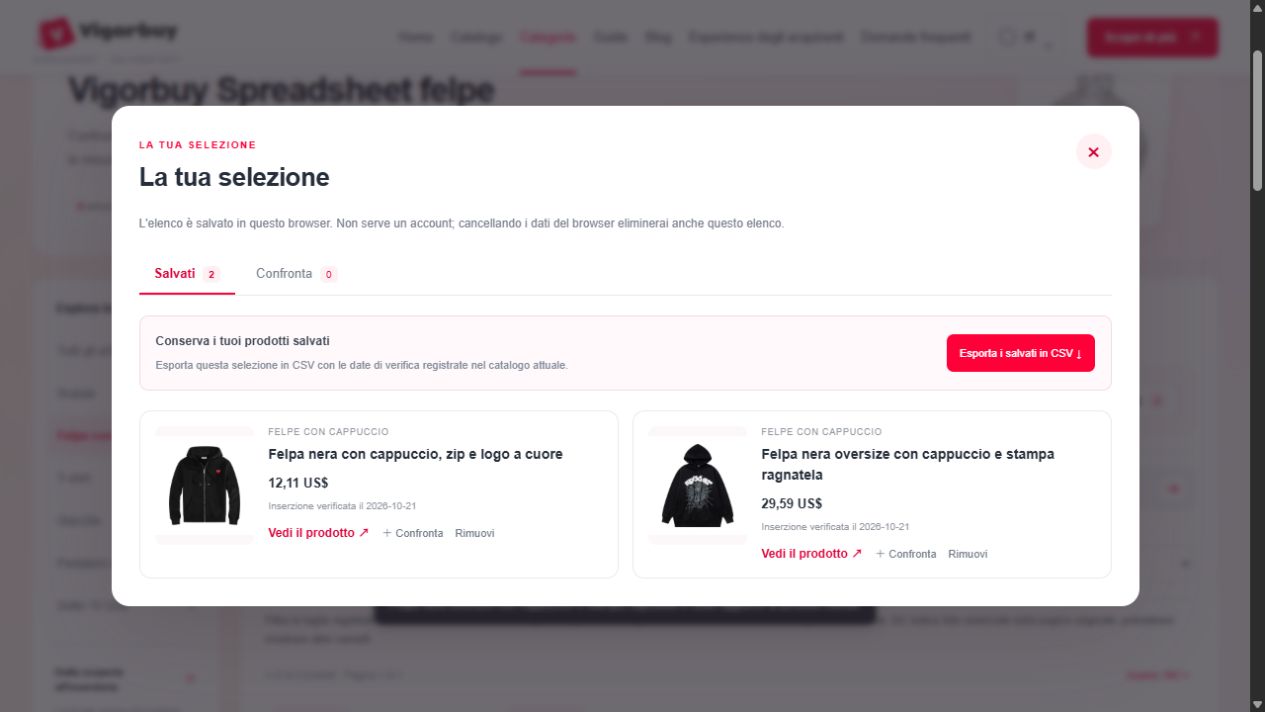
Nessun articolo salvato? Il pulsante resta disabilitato. La lista è in questo browser; esportala prima di cancellarne i dati.
3. Aprilo in Google Sheets
Sul computer apri un foglio Google vuoto e scegli File → Importa. Carica il file, scegli Crea nuovo foglio di lavoro, poi Importa dati.
Se il CSV finisce tutto in una colonna, scegli la virgola come separatore. Dopo l'importazione controlla un prezzo e una data: cambiare formato valuta non converte l'importo e le date dipendono dalle impostazioni locali del foglio.
I passaggi seguono le istruzioni Google per l'importazione da computer ↗, controllate il 22 ottobre 2026. Non abbiamo testato un'importazione nel tuo account Google.
Cosa vedrai nel file
Il file Excel si apre sul foglio Finds. Le intestazioni sono alla riga 7 e i prodotti iniziano dalla riga 8. Il CSV contiene gli stessi prodotti in campi senza formattazione. Excel mostra ~ sui prezzi stimati. Nel CSV il prezzo resta numerico e le stime della fonte sono indicate nelle note sulle opzioni del venditore; conserva quella colonna insieme all’importo.
Ecco le prime due schede prodotto del download attuale:
| Prodotto | Prezzo articolo in USD | Inserzione verificata |
|---|---|---|
| Air Force 1 bianche | 14.35 | 2026-10-22 |
| Felpa grigia con cappuccio e logo bianco | 39.45 | 2026-10-22 |
Excel o CSV: scegli in base a cosa conservare
| File | Contenuto | Distinzione utile |
|---|---|---|
| Excel completo | Tutte le schede, 12 colonne, foglio Finds formattato con filtri. | I link prodotto sono etichette cliccabili. Nessuna colonna ID del prodotto. |
| CSV completo | Tutte le schede, 13 colonne di dati semplici. | Include ID del prodotto e URL completi prodotto/QC. Nessuna formattazione di cartella. |
| CSV salvati | Solo la selezione Salvati, nello stesso formato CSV di 13 colonne. | Confronta è separato. Confrontare un articolo non lo aggiunge all'esportazione. |
I file sono copie del catalogo, non un link a un foglio Google ufficiale condiviso. Filtri categoria o ricerca non cambiano i download completi. Per un file ridotto, usa prima Salva.
Controlla questi campi prima delle tue note
- ID del prodotto (solo CSV): chiave stabile della scheda, utile confrontando due download. Identifica la voce del nostro catalogo, non taglia o lotto del venditore.
- Taglie indicate: etichette delle opzioni disponibili registrate al controllo. Non sono misure del capo.
- Materiale indicato: dichiarazione della fonte, non un nostro test del tessuto.
- Stato / link QC: se sono state rilevate foto sulla fonte. URL QC vuoto significa non confermato, non ispezione fallita.
- Inserzione verificata: data del controllo originale della riga, diversa dalla data di importazione o download.
Apri CSV in Excel senza perdere le colonne
Se aprendo il CSV con doppio clic appare una colonna, apri Excel e scegli Dati → Da testo/CSV. Seleziona il file, scegli Virgola nell'anteprima del delimitatore e controlla le colonne prima di caricare. Scegli UTF-8 se possibile quando il testo appare errato.
Segue le istruzioni Microsoft per importare testo/CSV ↗, controllate il 22 ottobre 2026. I menu variano per versione Excel. Il file Excel formattato è un'alternativa quando non serve ID del prodotto del CSV.
Dopo l'importazione confronta la prima scheda con la tabella: prezzo numerico in USD, data originale del controllo e link prodotto nella propria colonna. Aprire il file non conferma che i campi siano importati bene.
Conserva le note sostituendo una vecchia copia
Prezzi, taglie e link restano quelli della generazione del file. Usa la data del campo Inserzione verificata per valutare l'età della riga e apri l'inserzione aggiornata prima di acquistare.
- Conserva una copia intatta del nuovo download. Non incollare nuove righe sull'unica copia con le note.
- Nel CSV abbina per ID del prodotto. In Excel usa link prodotto/fonte e controlla il nome; i numeri di riga cambiano con le modifiche al catalogo.
- Conserva colore, taglia e versione esatti in colonne personali separate. Il download non registra l'opzione d'acquisto scelta.
- Confronta data, prezzo e dettagli originali prima di trasferire una vecchia nota. Se manca una scheda nel nuovo file, non presumere che sia ancora una proposta attuale consigliata.
È un metodo per gestire la tua copia. Il sito non unisce note, sincronizza un foglio Google o salva un backup di Salvati.