
1. Descarga el archivo completo
Elige Excel para un libro con formato y filtros, o CSV para filas sin formato y URL completas. Ambos contienen todo el catálogo.
2. O exporta solo los artículos guardados
- Selecciona Guardar en las tarjetas de producto que quieras.
- Abre Guardados encima de la cuadrícula de productos.
- Revisa la lista y selecciona Exportar guardados en CSV.
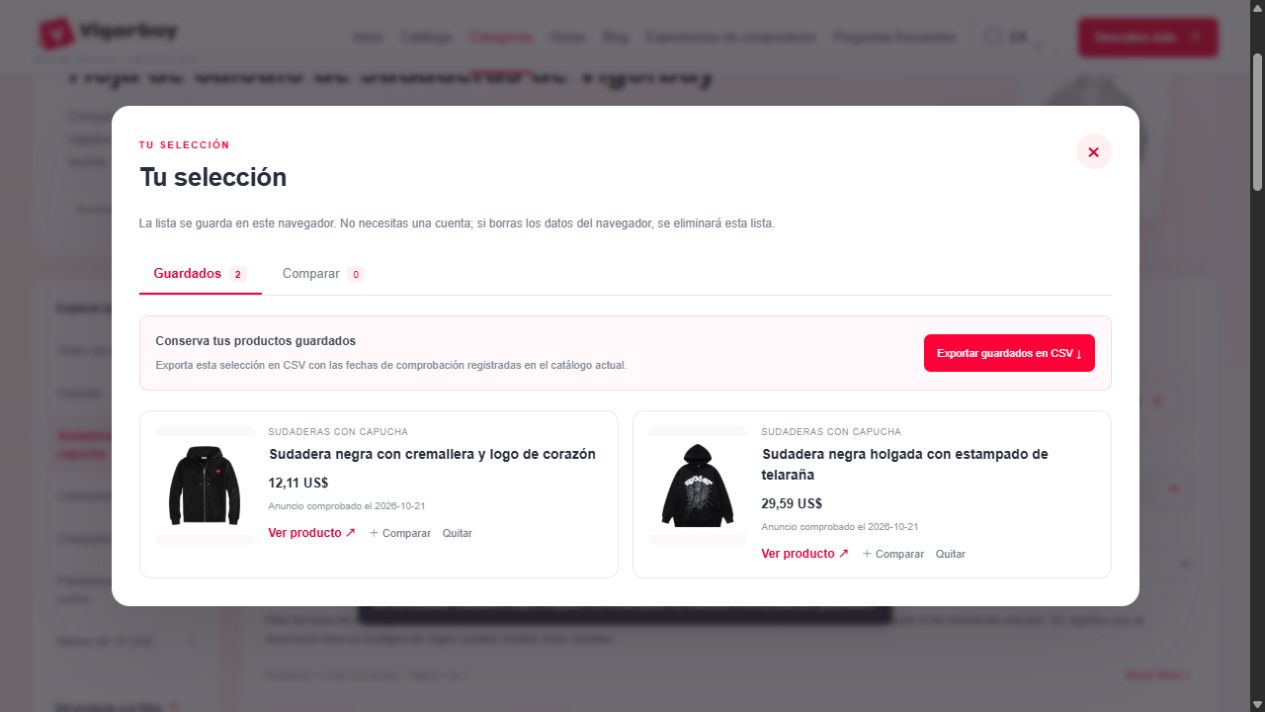
¿No hay artículos guardados? El botón de exportación permanece desactivado. Tu lista se conserva en este navegador; expórtala antes de borrar sus datos.
3. Ábrelo en Google Sheets
En un ordenador, abre una hoja de cálculo de Google en blanco y elige Archivo → Importar. Sube el archivo, elige Crear hoja de cálculo, y después Importar datos.
Si importas CSV y todo aparece en una columna, elige coma como separador. Comprueba un precio y una fecha después de importar: cambiar el formato de moneda no convierte el importe subyacente y la visualización de fechas depende de la configuración regional de la hoja.
Estos pasos siguen las instrucciones de importación de Google para ordenador ↗, consultadas el 22 de octubre de 2026. No hemos probado una importación en tu cuenta de Google.
Qué verás en el archivo
El archivo Excel se abre en la hoja Finds. Los encabezados están en la fila 7 y los productos empiezan en la fila 8. El CSV contiene los mismos productos en campos sin formato. Excel muestra ~ en los precios estimados. El CSV mantiene el precio como número e identifica las estimaciones de origen en las notas sobre las opciones del vendedor; conserva esa columna junto al importe.
Estos son los dos primeros registros de producto de la descarga actual:
| Producto | Precio del artículo en USD | Anuncio comprobado |
|---|---|---|
| Zapatillas blancas Air Force 1 | 14.35 | 2026-10-22 |
| Sudadera gris con capucha y logo blanco | 39.45 | 2026-10-22 |
Excel o CSV: elige según lo que necesites conservar
| Archivo | Contenido | Diferencia útil |
|---|---|---|
| Excel completo | Todos los registros del catálogo, 12 columnas y hoja Finds con formato y filtros. | Los enlaces a productos son etiquetas en las que puedes hacer clic. Sin columna ID del producto. |
| CSV completo | Todos los registros del catálogo, 13 columnas de datos sin formato. | Incluye ID del producto y URL completas de productos y QC. Sin formato de libro. |
| CSV de guardados | Solo tu selección de Guardados, con el mismo formato CSV de 13 columnas. | Comparar es una lista aparte. Comparar un artículo no lo añade a esta exportación. |
Los archivos son copias de este directorio, no un enlace a una hoja de Google oficial compartida. Un filtro de categoría o una búsqueda no altera las descargas completas. Para un archivo más pequeño, usa primero Guardar.
Comprueba estos campos antes de añadir tus notas
- ID del producto (solo CSV): una clave estable del registro, útil al comparar dos descargas. Identifica nuestro artículo del catálogo, no una talla ni un lote del vendedor.
- Tallas indicadas: etiquetas de opciones disponibles registradas en la comprobación. No son medidas de la prenda.
- Material indicado: lo declarado por la fuente, no una prueba de tejido nuestra.
- Estado / enlace de QC: si se encontraron fotos en la fuente. Una URL de QC vacía significa sin confirmar, no que se haya suspendido una inspección.
- Anuncio comprobado: la fecha de comprobación de la fuente de esa fila. Difiere de la fecha en que importaste o descargaste el archivo.
Abre CSV en Excel sin perder las columnas
Si al hacer doble clic en el CSV aparece una columna, abre Excel y elige Datos → Desde texto/CSV. Selecciona el archivo, elige Coma en la vista previa del delimitador y comprueba las columnas antes de cargar. Elige UTF-8 si se ofrece una opción de codificación y el texto se ve mal.
Esto sigue las instrucciones de importación de texto/CSV de Microsoft ↗, consultadas el 22 de octubre de 2026. La ubicación del menú puede variar según la versión de Excel. La descarga Excel con formato es una alternativa si no necesitas el campo ID del producto del CSV.
Después de importar, compara el primer registro con la tabla anterior: el precio debe ser un número en USD, la fecha debe seguir siendo la de comprobación de la fuente y el enlace del producto debe ocupar su propia columna. Que el archivo se abra no confirma que los campos se hayan importado correctamente.
Conserva tus notas al sustituir una copia antigua
Los precios, las tallas y los enlaces permanecen como estaban al generar el archivo. Usa la fecha del campo Anuncio comprobado para valorar la antigüedad de una fila y abre la ficha actual del producto antes de comprar.
- Conserva una copia intacta de la nueva descarga. No pegues filas nuevas sobre la única copia que contiene tus notas.
- Para CSV, relaciona los registros por ID del producto. En Excel, usa el enlace de producto o fuente y comprueba el nombre; los números de fila pueden cambiar al editar el catálogo.
- Conserva tu color, talla y versión exactos en columnas personales separadas. La descarga no guarda la opción de compra elegida.
- Compara la fecha de comprobación, el precio y los detalles de la fuente antes de trasladar una nota antigua. Si un registro no aparece en el nuevo archivo, no supongas que sigue siendo una recomendación actual.
Es una forma de gestionar tu propia copia. La web no combina notas, sincroniza una hoja de Google ni hace copias de seguridad de tu lista de Guardados.