
1. Baixe o arquivo completo
Escolha Excel para uma pasta de trabalho formatada com filtros, ou CSV para linhas simples e URLs completas. Ambos contêm o catálogo inteiro.
2. Ou exporte apenas os itens salvos
- Selecione Salvar nos cartões dos produtos desejados.
- Abra Salvos acima da grade de produtos.
- Confira a lista e selecione Exportar salvos em CSV.
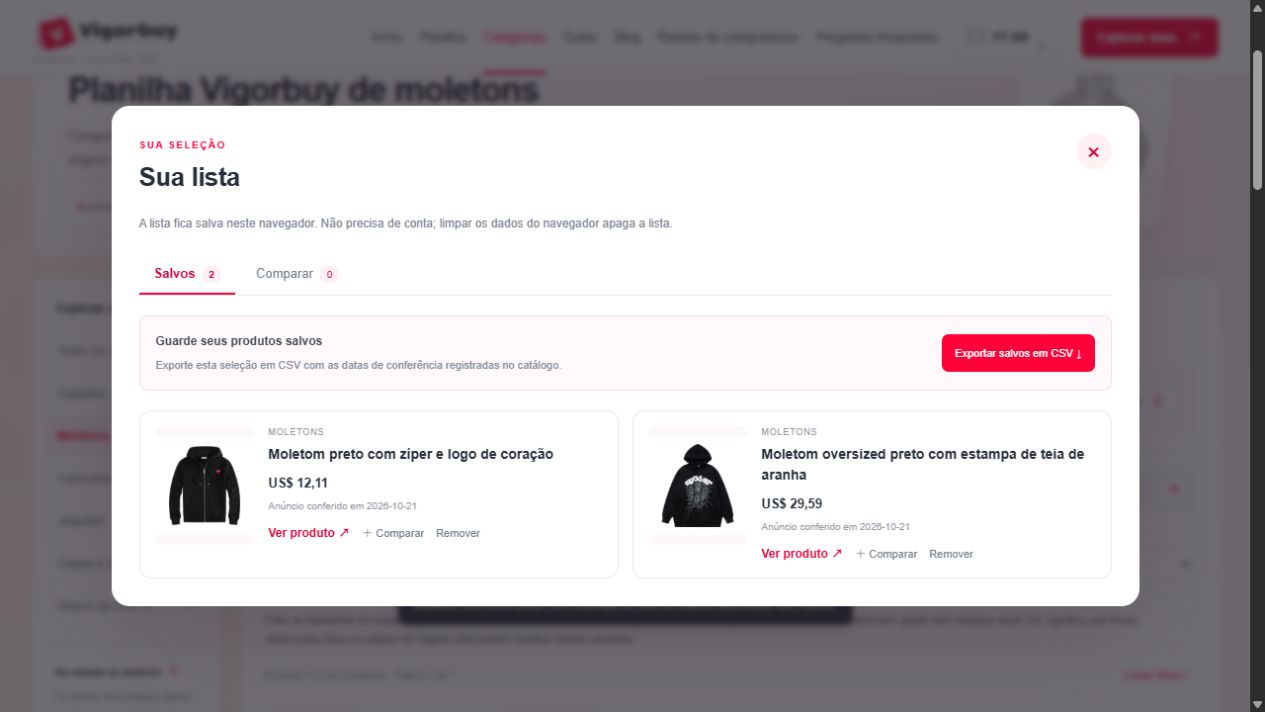
Nenhum item salvo? O botão de exportação fica desativado. Sua lista fica neste navegador; exporte antes de limpar os dados do navegador.
3. Abra no Google Sheets
No computador, abra uma planilha Google em branco e escolha Arquivo → Importar. Envie o arquivo, escolha Criar nova planilha, depois Importar dados.
Se importar CSV e tudo ficar em uma coluna, escolha vírgula como separador. Confira um preço e uma data após importar: mudar o formato de moeda não converte o valor subjacente, e a exibição de datas depende da localidade da planilha.
Estes passos seguem as instruções de importação do Google para computador ↗, verificadas em 22 de outubro de 2026. Não testamos uma importação na sua conta Google.
O que você verá no arquivo
O arquivo Excel abre na aba Finds. Os cabeçalhos ficam na linha 7; os produtos começam na linha 8. O CSV contém os mesmos produtos em campos de dados simples. O Excel mostra ~ nos preços estimados. No CSV, o preço permanece numérico e as estimativas da fonte são identificadas em Observações sobre opções do vendedor; mantenha essa coluna junto do valor.
Aqui estão os dois primeiros registros de produtos do download atual:
| Produto | Preço do item em USD | Anúncio conferido |
|---|---|---|
| Tênis Air Force 1 branco | 14.35 | 2026-10-22 |
| Moletom cinza com logo branco | 39.45 | 2026-10-22 |
Excel ou CSV: escolha pelo que precisa manter
| Arquivo | Conteúdo | Diferença útil |
|---|---|---|
| Excel completo | Todos os registros do catálogo, 12 colunas, aba Finds formatada com filtros. | Os links dos produtos são rótulos clicáveis. Sem coluna ID do produto. |
| CSV completo | Todos os registros do catálogo, 13 colunas de dados simples. | Inclui ID do produto e URLs completas dos produtos/QC. Sem formatação de pasta de trabalho. |
| CSV de Salvos | Apenas sua seleção de Salvos, usando o mesmo formato CSV de 13 colunas. | Comparar é uma lista separada. Comparar um item não o adiciona a esta exportação. |
Os arquivos são cópias deste diretório, não um link para uma planilha Google compartilhada oficial. Um filtro de categoria ou uma pesquisa não altera os downloads completos. Para um arquivo menor, use Salvar primeiro.
Confira estes campos antes de adicionar suas próprias anotações
- ID do produto (apenas CSV): uma chave estável do registro, útil ao comparar dois downloads. Identifica nosso item do catálogo, não um tamanho ou lote do vendedor.
- Tamanhos anunciados: indicações de opções disponíveis registradas na verificação. Não são medidas das peças.
- Material anunciado: a informação da origem, não nosso teste de tecido.
- Situação / link de QC: se fotos foram observadas na origem. Uma URL de QC vazia significa não confirmado, não prova de inspeção reprovada.
- Anúncio conferido: a data de verificação da origem daquela linha. É diferente da data em que você importou ou baixou o arquivo.
Abra CSV no Excel sem perder as colunas
Se abrir o CSV com dois cliques resultar em uma coluna, abra o Excel e escolha Dados → De Texto/CSV. Selecione o arquivo, escolha Vírgula na prévia de delimitadores e confira as colunas antes de carregar. Escolha UTF-8 se houver uma configuração de codificação e o texto parecer errado.
Isto segue as instruções de importação de texto/CSV da Microsoft ↗, verificadas em 22 de outubro de 2026. A posição dos menus pode variar entre versões do Excel. O download formatado em Excel é uma alternativa quando não precisa do campo ID do produto do CSV.
Após importar, confira o primeiro registro com a tabela acima: o preço deve ser um número em USD, a data deve continuar sendo a da verificação da origem e o link do produto deve ocupar sua própria coluna. Apenas abrir o arquivo com sucesso não confirma que os campos foram importados corretamente.
Mantenha suas anotações ao substituir uma cópia antiga
Preços, tamanhos e links ficam como estavam quando o arquivo foi gerado. Use o campo Anúncio conferido para avaliar a idade de uma linha e abra o anúncio atual antes de comprar.
- Guarde uma cópia intacta do novo download. Não cole novas linhas sobre a única cópia com suas anotações.
- Para CSV, relacione registros por ID do produto. No Excel, use o link do produto/da origem e confira o nome; os números das linhas podem mudar quando o catálogo é editado.
- Mantenha sua cor, tamanho e versão exatos em colunas pessoais separadas. O download não armazena a opção de compra que você selecionou.
- Compare data de verificação, preço e detalhes da origem antes de reutilizar uma anotação antiga. Se um registro não estiver no novo arquivo, não presuma que continua sendo um item atual recomendado.
Esta é uma forma de gerenciar sua própria cópia. O site não mescla anotações, sincroniza uma planilha Google ou faz backup da sua lista Salvos.