
1. Vollständige Datei herunterladen
Wähle Excel für eine formatierte Arbeitsmappe mit Filtern oder CSV für reine Zeilen und vollständige URLs. Beide enthalten den ganzen Katalog.
2. Oder nur gemerkte Artikel exportieren
- Wähle Merken auf den gewünschten Produktkarten.
- Öffne Merkliste oberhalb des Produktrasters.
- Prüfe die Liste und wähle dann Merkliste als CSV exportieren.
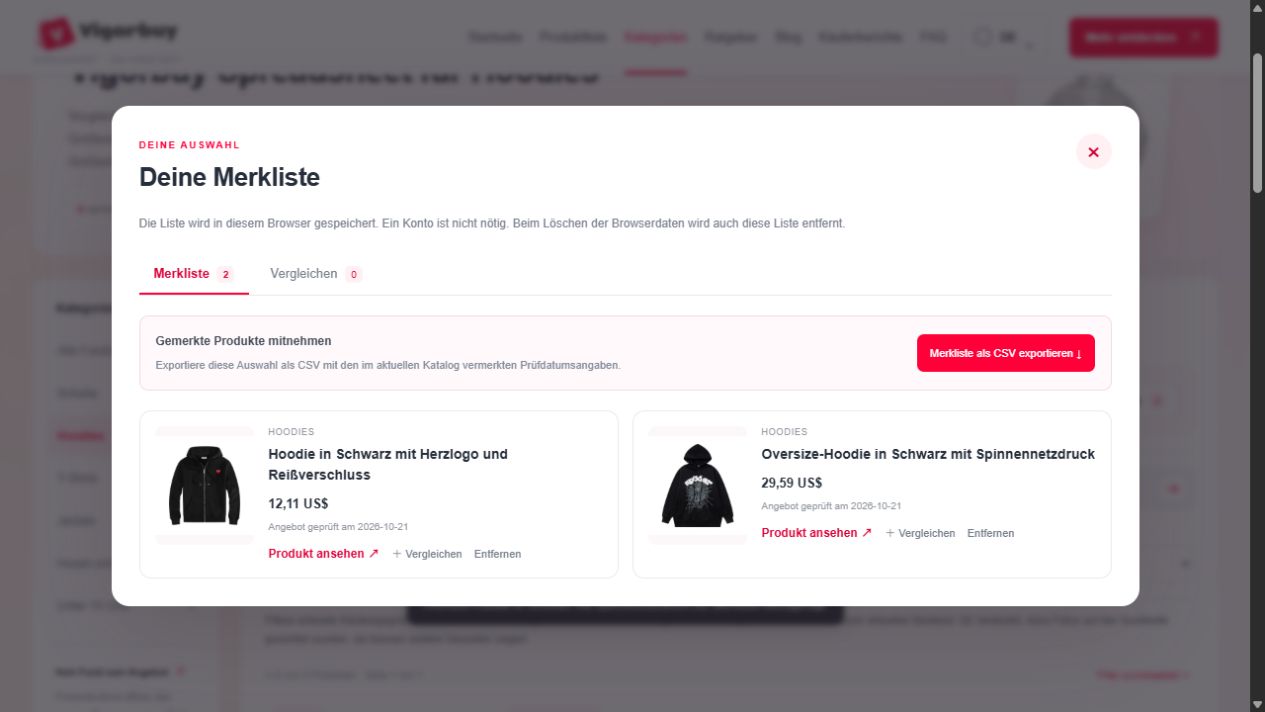
Keine gemerkten Artikel? Der Exportbutton bleibt deaktiviert. Deine Liste bleibt in diesem Browser; exportiere sie vor dem Löschen der Browserdaten.
3. In Google Sheets öffnen
Öffne am Computer ein leeres Google-Spreadsheet und wähle Datei → Importieren. Lade die Datei hoch, wähle Neue Tabelle erstellen und dann Daten importieren.
Landet beim CSV-Import alles in einer Spalte, wähle Komma als Trennzeichen. Prüfe nach dem Import einen Preis und ein Datum: Ein anderes Währungsformat rechnet den Grundbetrag nicht um; die Datumsanzeige hängt vom Gebietsschema der Tabelle ab.
Diese Schritte folgen Googles Importanleitung für Computer ↗, geprüft am 22. Oktober 2026. Wir haben keinen Import in deinem Google-Konto getestet.
Was du in der Datei siehst
Der Excel-Download öffnet sich auf dem Blatt Finds. Die Überschriften stehen in Zeile 7, die Produkte beginnen in Zeile 8. Die CSV enthält dieselben Produkte als einfache Datenfelder. Excel zeigt bei geschätzten Preisen ~ an. In der CSV bleibt der Preis eine Zahl; Quellschätzungen sind in Hinweise zu Verkäuferoptionen gekennzeichnet. Behalten Sie diese Spalte beim Betrag.
Hier sind die ersten zwei Produktdatensätze im aktuellen Download:
| Produkt | USD-Artikelpreis | Angebot geprüft |
|---|---|---|
| Air Force 1 Sneaker in Weiß | 14.35 | 2026-10-22 |
| Hoodie in Grau mit weißem Logo | 39.45 | 2026-10-22 |
Excel oder CSV: Was soll erhalten bleiben?
| Datei | Inhalt | Nützlicher Unterschied |
|---|---|---|
| Vollständige Excel-Datei | Alle Katalogdatensätze, 12 Spalten, formatiertes Finds-Blatt mit Filtern. | Produktlinks sind anklickbare Beschriftungen. Keine Spalte Produkt-ID. |
| Vollständige CSV | Alle Katalogdatensätze, 13 reine Datenspalten. | Enthält Produkt-ID und vollständige Produkt-/QC-URLs. Keine Arbeitsmappenformatierung. |
| Merkliste-CSV | Nur deine Merkliste im selben CSV-Format mit 13 Spalten. | Vergleich ist eine separate Liste. Vergleichen fügt einen Artikel diesem Export nicht hinzu. |
Die Dateien sind Kopien dieses Verzeichnisses, kein Link zu einer offiziellen gemeinsamen Google-Tabelle. Kategorie- oder Suchfilter verändern die vollständigen Downloads nicht. Nutze für eine kleinere Datei zuerst Merken.
Diese Felder vor eigenen Notizen prüfen
- Produkt-ID (nur CSV): Ein stabiler Datensatzschlüssel, nützlich zum Vergleich zweier Downloads. Er identifiziert unseren Katalogeintrag, keine Verkäufergröße oder Charge.
- Angegebene Größen: Bei der Prüfung erfasste verfügbare Optionsbezeichnungen. Keine Kleidungsmaße.
- Angegebenes Material: Die Quellangabe, kein Stofftest von uns.
- QC-Status / Link: Ob Fotos in der Quelle gesichtet wurden. Eine leere QC-URL bedeutet unbestätigt, nicht nachweislich durchgefallene Prüfung.
- Angebot geprüft: Quellprüfdatum dieser Zeile. Es unterscheidet sich vom Import- oder Downloaddatum.
CSV in Excel ohne Spaltenverlust öffnen
Erzeugt ein CSV-Doppelklick nur eine Spalte, öffne Excel und wähle Daten → Aus Text/CSV. Wähle die Datei, dann Komma in der Trennzeichenvorschau und prüfe die Spalten vor dem Laden. Wähle UTF-8 bei angebotener Kodierungseinstellung, wenn Text falsch aussieht.
Dies folgt Microsofts Text-/CSV-Importanleitung ↗, geprüft am 22. Oktober 2026. Menüs können je Excel-Version anders liegen. Der formatierte Excel-Download ist eine Alternative, wenn du das Feld Produkt-ID der CSV nicht brauchst.
Prüfe nach dem Import den ersten Datensatz gegen die Tabelle oben: Der Preis muss eine USD-Zahl sein, das Datum muss Quellprüfdatum bleiben und der Produktlink eine eigene Spalte belegen. Erfolgreiches Öffnen allein bestätigt keinen korrekten Feldimport.
Notizen beim Ersetzen einer alten Kopie behalten
Preise, Größen und Links bleiben auf dem Stand der Dateierzeugung. Nutze das Datum unter Angebot geprüft zur Altersbeurteilung einer Zeile und öffne vor dem Kauf das aktuelle Produktangebot.
- Behalte eine unveränderte Kopie des neuen Downloads. Füge neue Zeilen nicht über die einzige Kopie mit deinen Notizen ein.
- Gleiche CSV-Datensätze über Produkt-ID ab. Nutze in Excel Produkt-/Quelllink und prüfe den Namen; Zeilennummern können sich bei Katalogänderungen verschieben.
- Halte genaue Farbe, Größe und Version in separaten persönlichen Spalten. Der Download speichert deine gewählte Kaufoption nicht.
- Vergleiche Prüfdatum, Preis und Quelldetails, bevor du alte Notizen übernimmst. Fehlt ein Datensatz in der neuen Datei, gehe nicht davon aus, dass er weiterhin aktuell empfohlen wird.
So verwaltest du deine eigene Kopie. Die Website führt keine Notizen zusammen, synchronisiert keine Google-Tabelle und sichert deine Merkliste nicht.