
1. Pobierz pełny plik
Wybierz Excel dla sformatowanego skoroszytu z filtrami lub CSV dla zwykłych wierszy i pełnych adresów URL. Oba zawierają cały katalog.
2. Lub wyeksportuj tylko zapisane produkty
- Wybierz Zapisz na kartach wybranych produktów.
- Otwórz Zapisane nad siatką produktów.
- Sprawdź listę, a następnie wybierz Eksportuj zapisane do CSV.
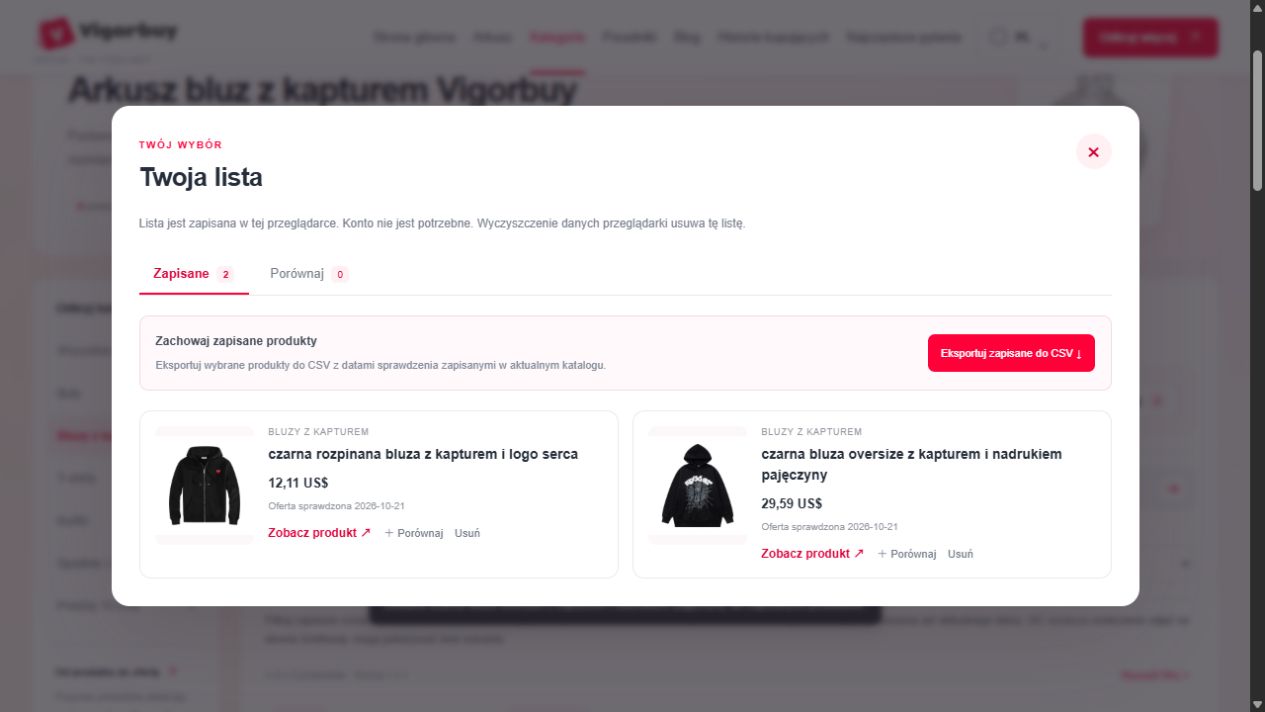
Brak zapisanych produktów? Przycisk eksportu pozostaje nieaktywny. Lista jest przechowywana w tej przeglądarce; wyeksportuj ją przed usunięciem danych przeglądarki.
3. Otwórz go w Google Sheets
Na komputerze otwórz pusty arkusz Google i wybierz Plik → Importuj. Prześlij plik, wybierz Utwórz nowy arkusz kalkulacyjny, a następnie Importuj dane.
Jeśli po imporcie CSV wszystko trafia do jednej kolumny, wybierz przecinek jako separator. Sprawdź cenę i datę po imporcie: zmiana formatu waluty nie przelicza kwoty, a wyświetlanie dat zależy od ustawień regionalnych arkusza.
Kroki są zgodne z instrukcją importu Google na komputerze ↗, sprawdzoną 22 października 2026. Nie testowaliśmy importu na twoim koncie Google.
Co zobaczysz w pliku
Pobrany plik Excel otwiera się na karcie Finds. Nagłówki są w wierszu 7; produkty zaczynają się w wierszu 8. CSV zawiera te same produkty jako zwykłe pola. Excel wyświetla ~ przy cenach szacunkowych. CSV zachowuje cenę jako liczbę i wskazuje szacunki ze źródła w kolumnie „Uwagi do opcji sprzedawcy”; zachowaj tę kolumnę razem z kwotą.
Oto pierwsze dwa wpisy produktów w aktualnym pliku:
| Produkt | Cena produktu w USD | Oferta sprawdzona |
|---|---|---|
| Białe sneakersy Air Force 1 | 14.35 | 2026-10-22 |
| Szara bluza z kapturem i białym logo | 39.45 | 2026-10-22 |
Excel czy CSV: wybierz według tego, co chcesz zachować
| Plik | Zawartość | Przydatna różnica |
|---|---|---|
| Pełny Excel | Wszystkie wpisy katalogu, 12 kolumn, sformatowana karta Finds z filtrami. | Linki produktów są klikalnymi etykietami. Brak kolumny ID produktu. |
| Pełny CSV | Wszystkie wpisy katalogu, 13 kolumn zwykłych danych. | Zawiera ID produktu i pełne adresy URL produktu/QC. Bez formatowania skoroszytu. |
| CSV Zapisanych | Tylko twój wybór Zapisanych, w tym samym formacie CSV z 13 kolumnami. | Porównaj to osobna lista. Porównywanie produktu nie dodaje go do tego eksportu. |
Pliki są kopiami katalogu, a nie linkiem do oficjalnego wspólnego arkusza Google. Filtr kategorii lub wyszukiwanie nie zmienia pełnych plików do pobrania. Aby uzyskać mniejszy plik, najpierw użyj Zapisz.
Sprawdź te pola przed dodaniem własnych notatek
- ID produktu (tylko CSV): stały klucz wpisu, przydatny do porównywania dwóch pobrań. Identyfikuje nasz wpis katalogowy, nie rozmiar ani partię sprzedawcy.
- Podane rozmiary: dostępne oznaczenia opcji zapisane podczas kontroli. Nie są wymiarami ubrania.
- Podany materiał: informacja źródła, nie nasz test tkaniny.
- Status / link QC: czy znaleziono zdjęcia w źródle. Pusty URL QC oznacza brak potwierdzenia, a nie niezaliczoną kontrolę.
- Sprawdzono ofertę: data kontroli źródła dla wiersza. Różni się od daty importu lub pobrania pliku.
Otwórz CSV w Excelu bez utraty kolumn
Jeśli dwukrotne kliknięcie CSV daje jedną kolumnę, otwórz Excel i wybierz Dane → Z tekstu/CSV. Wybierz plik, ustaw Przecinek w podglądzie separatora i sprawdź kolumny przed załadowaniem. Wybierz UTF-8, jeśli jest ustawienie kodowania, a tekst wygląda błędnie.
Jest to zgodne z instrukcją importu tekstu/CSV Microsoft ↗, sprawdzoną 22 października 2026. Położenie menu może zależeć od wersji Excela. Sformatowany plik Excel jest alternatywą, gdy nie potrzebujesz pola ID produktu z CSV.
Po imporcie porównaj pierwszy wpis z tabelą powyżej: cena musi być liczbą w USD, data musi pozostać datą kontroli źródła, a link produktu musi zajmować osobną kolumnę. Samo otwarcie pliku nie potwierdza poprawnego importu pól.
Zachowaj notatki przy zastępowaniu starej kopii
Ceny, rozmiary i linki pozostają takie jak przy generowaniu pliku. Użyj daty Oferta sprawdzona do oceny wieku wiersza i otwórz aktualną ofertę przed zakupem.
- Zachowaj nietkniętą kopię nowego pobrania. Nie wklejaj nowych wierszy na jedyną kopię z notatkami.
- W CSV dopasuj wpisy po ID produktu. W Excelu użyj linku produktu/źródła i sprawdź nazwę; numery wierszy mogą się zmieniać po edycji katalogu.
- Dokładny kolor, rozmiar i wersję zachowaj we własnych osobnych kolumnach. Pobranie nie przechowuje wybranej opcji zakupu.
- Porównaj datę kontroli, cenę i szczegóły źródła przed przeniesieniem starej notatki. Jeśli wpisu brak w nowym pliku, nie zakładaj, że nadal jest aktualnie polecany.
To sposób zarządzania własną kopią. Strona nie scala notatek, nie synchronizuje arkusza Google ani nie tworzy kopii Zapisanych.